

设置即时回放
由于OBS 32.0更新移除了 —disable-shutdown-check 启动参数,这个教程只适合32.0以前的版本。
需要事先设置好OBS的基础设置,录制参数之类的
Tip
首先设置好保存回放的时间,注意OBS的回放缓存是在内存的。不要保存的太大,避免影响游戏体验
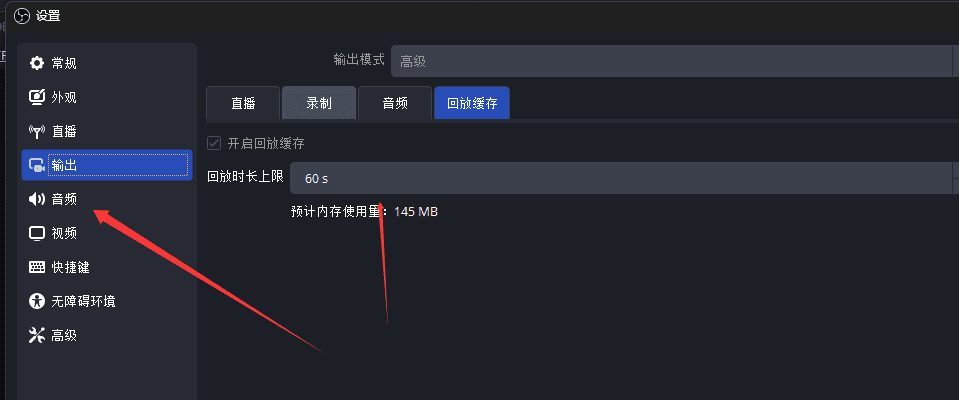
然后设置保存即时回放的快捷键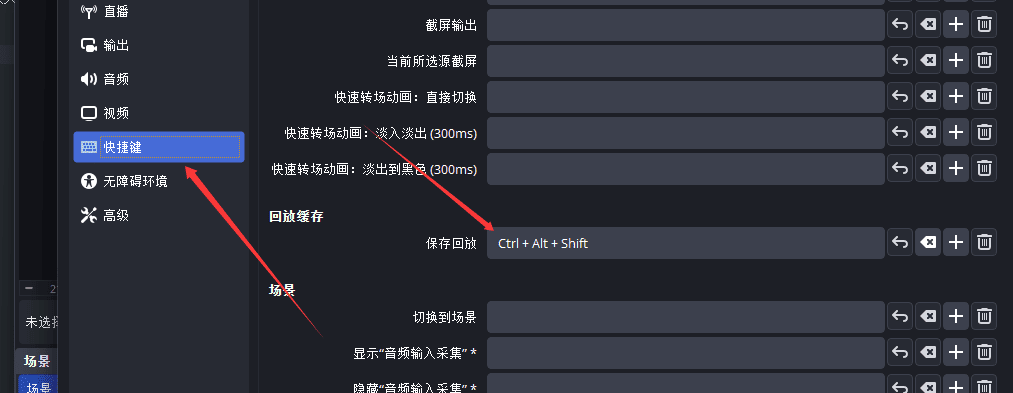
设置开机自启动
找到OBS的快捷方式,或者重新创建一个快捷方式,右键属性 在目标的末尾加上 —startreplaybuffer —minimize-to-tray —disable-shutdown-check 这些启动参数然后点击兼容性,勾选 以管理员身份运行此程序。 不然全屏游戏下按保存回放的快捷键不会生效

再把这个快捷方式 复制一份到shell:startup目录下 Win+r输入shell:startup就会打开这个目录。到这里开机自动打开即时回放就结束了。
设置保存回放时的通知
 =
=
需要借助OBSNotifier这个插件实现,解压后打开程序,首先连接到OBS。
启动OBS的WebSocket按照图片来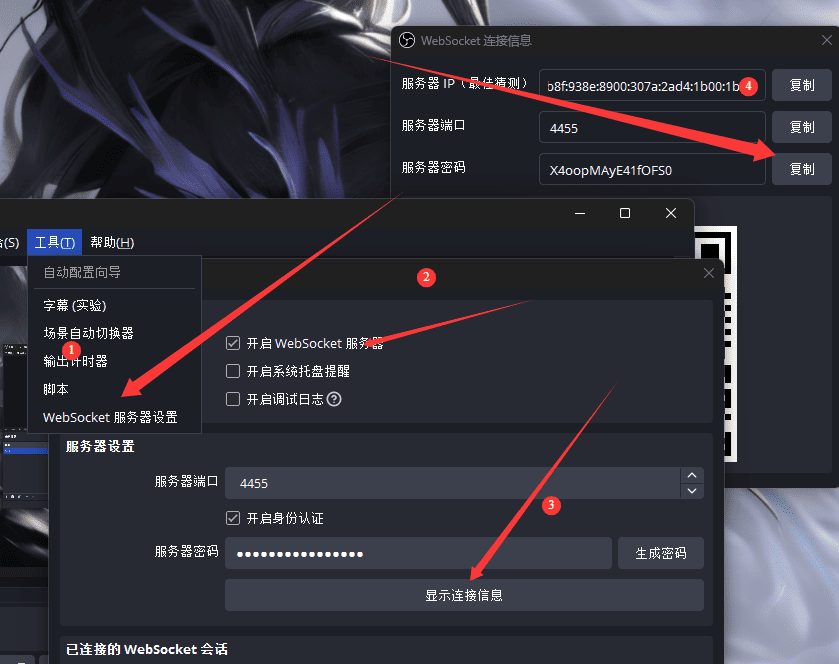
获得密码后回到插件的界面把密码填上去端口号不需要改动,然后点连接,连接成功后右上角会弹出来已连接到OBS。
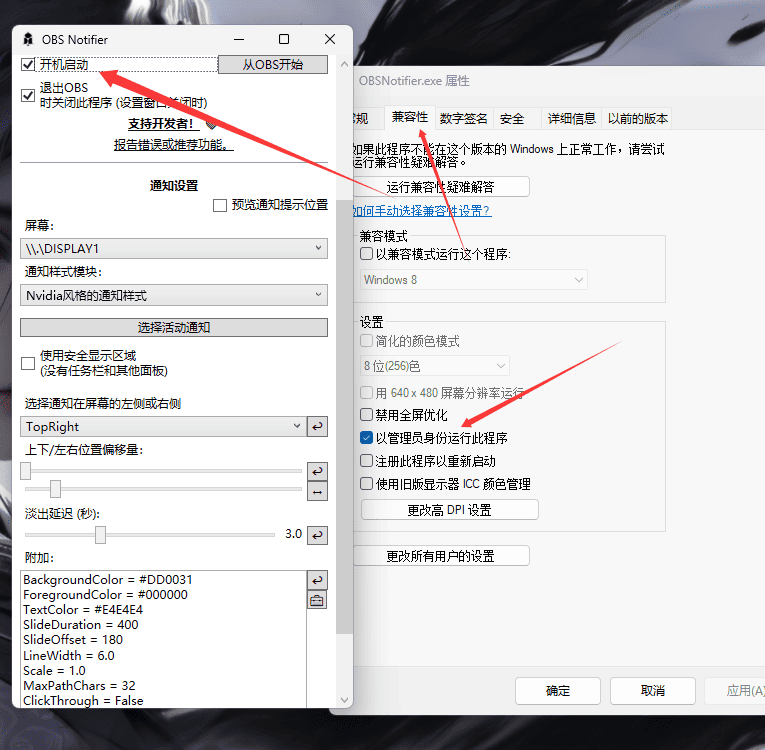
然后设置插件开机启动,跟OBS一样 需要找到插件的主程序,右键属性-兼容性-勾选 以管理员身份运行此程序。
样式可以根据自己喜好设置 我这里提供一个预设。替换掉附加里面的内容,样式就跟我一样了。
BackgroundColor = #DD0031ForegroundColor = #000000TextColor = #E4E4E4SlideDuration = 400SlideOffset = 180LineWidth = 6.0Scale = 1.0MaxPathChars = 32ClickThrough = FalseShowQuickActions = falseShowQuickActionsColoredLine = falseQuickActionsOffset = 8.0IconHeight = 64.0IconPath = branding_rsx.ico没有特殊需求的话按我设置的来就可以了
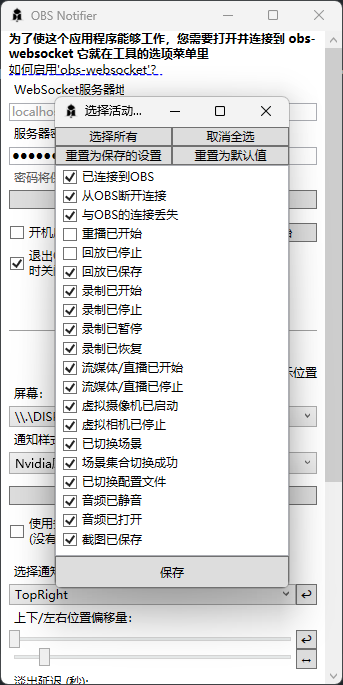
然后设置声音通知,因为一部分游戏是独占全屏,就算设置了管理员模式启动也没办法渲染到顶层,所以这里额外设置一个声音通知。脚本跟素材都已经准备好了。
打开 OBS-工具-脚本然后把文件夹里的obs-audio-notifier.lua添加进去就行了,就同时搞定了声音通知以及图形通知。
OBS的即时回放就设置完了,可以按一下快捷键试试。
解决回放缓存常驻导致Windwos无法进入休眠的问题
由于需要插件控制回放缓存的开启与关闭,在前面设置的OBS快捷方式启动参数中需要去掉 —startreplaybuffer 这个参数。
这里需要依赖一个叫做obs-hadowplay的插件,下载之后直接解压到OBS的安装目录就行。
安装后打开OBS-工具-OBS-Hadowplay设置。按照我的来.
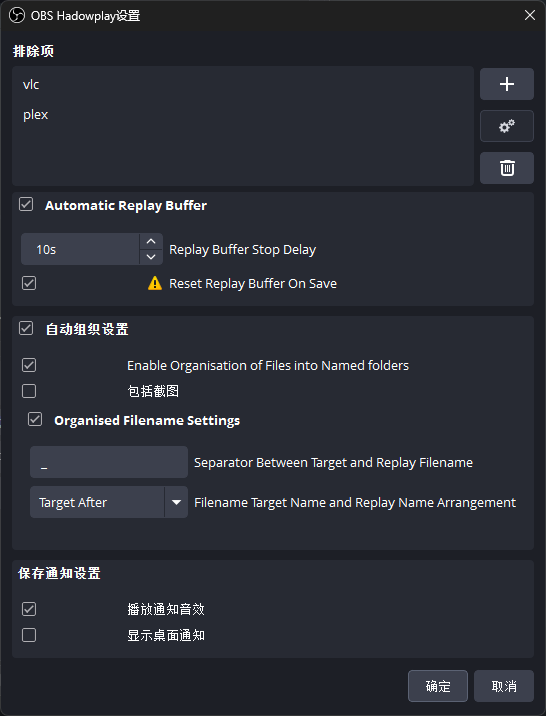
这里的10s意思是关闭游戏之后多久自动关闭回放缓存。
回到桌面10s之后将会关闭回放缓存,这样的话Windows就能进入休眠。而进入游戏之后又会自动打开回放缓存。
但是这个插件需要依赖游戏采集。才能识别到打开的是否是游戏。由于OBS的游戏采集与反作弊存在兼容性问题。需要自己判断对应游戏能不能正常捕获。
!!!这个插件的启动开启与关闭回放缓存只在游戏捕获以及窗口捕获模式下生效
!!!这个插件的启动开启与关闭回放缓存只在游戏捕获以及窗口捕获模式下生效
!!!这个插件的启动开启与关闭回放缓存只在游戏捕获以及窗口捕获模式下生效
如果你只想用录屏文件分类功能以及声音通知,那你只需要勾选上自动组织设置,Enable Organisation of Files into Named folders,播放通知音效 这三个选项就行,其他的都不用管。
配置之后的效果是,开机自动后台启动OBS,打开游戏之后游戏捕获到内容,插件自动启动回放缓存,关闭游戏十秒后自动关闭回放缓存,释放资源占用,Windwos可进入休眠状态。
这个插件还支持自动根据当前捕获的程序名称给保存的回放分类以及声音提示。
obs-audio-notifier.lua不生效的也可以使用这个插件
重启是会自动打开OBS并启动即时回放的,不需要手动打开